
После того как сервер добавлен в Happ, остаётся подключиться. На этой странице — от первого нажатия Старт до тонкой настройки маршрутизации.
Первое подключение
- Открыть Happ. На главном экране — большая круглая кнопка в центре с надписью
Старт(илиПодключить). - Первый раз — Happ запросит разрешение системы:
- iPhone / iPad / Mac —
Allow Happ to add VPN configurations?→Allow→ ввести код-пароль устройства. - Android —
Connection request from Happ→OK. На некоторых прошивках —Always allow this app. - Windows / Linux — UAC-запрос, разрешить установку драйвера TUN.
- iPhone / iPad / Mac —
- После разрешения нажать
Стартещё раз. - Индикатор внизу экрана становится зелёным, появляется счётчик трафика. Подключено.
Auto vs ручной выбор сервера
В Happ два режима выбора узла:
- Auto — Happ сам определяет рабочий сервер с лучшим пингом из активного списка. Рекомендуется для большинства.
- Ручной выбор — нажимаешь на конкретный сервер в списке → он становится активным. Полезно если хочешь конкретную страну: США для региональных стримингов, Европу — чтобы смотреть YouTube из России в HD без замедления.
Переключатель Auto находится вверху списка серверов. Включён — Happ игнорирует выбранный конкретный узел.
Проверка, что подключение работает
После нажатия Старт:
- Открой сервис, ради которого ставил VPN, на этом же устройстве. Приложение, запущенное раньше, закрой полностью и запусти заново.
- Загрузился и работает — подключение в порядке.
- Не загрузился — Happ не подключился или его перехватили системные настройки прокси. Перепроверь индикатор внизу Happ и переподключись.
2ip.ru, whatismyipaddress.com и спидтесты для этой проверки не годятся. Ключ НЕВПН приходит с профилем «Автопилот»: российские сайты идут напрямую, через сервер уходит только то, что иначе не открывается. Поэтому там может быть российский адрес и при рабочем подключении, это норма.
Переключение между серверами
Можно менять сервер без отключения:
- Открой Happ (если свернут).
- Тапни по другому серверу в списке.
- Подключение к старому разрывается, новое устанавливается за 1–2 секунды.
Auto переключает узлы автоматически, когда текущий начинает работать плохо (пропадает пинг, идут потери). В фоне — без участия пользователя.
Маршрутизация в Happ — что идёт через VPN, а что напрямую
По умолчанию Happ направляет весь трафик устройства через туннель. Это не всегда то, что нужно: часть сервисов от иностранного IP работает хуже, а часть — не работает вовсе. Маршрутизация позволяет развести трафик на два потока, и настраивается она тремя способами.
Whitelist Happ — российские сервисы напрямую
Госуслуги, Сбер, ЦБ, Госключ, ЕГАИС, банковские приложения работают только с российских IP. Если они идут через VPN — могут блокироваться или плохо работать.
Решение: добавить домены в белый список (whitelist), они пойдут мимо VPN.
Если ты используешь ключ от НЕВПН — белый список настраивается автоматически. Вместе с подпиской импортируется правило маршрутизации «НЕВПН Автопилот», которое содержит готовый whitelist для главных российских сервисов. Не нужно вручную добавлять домены.
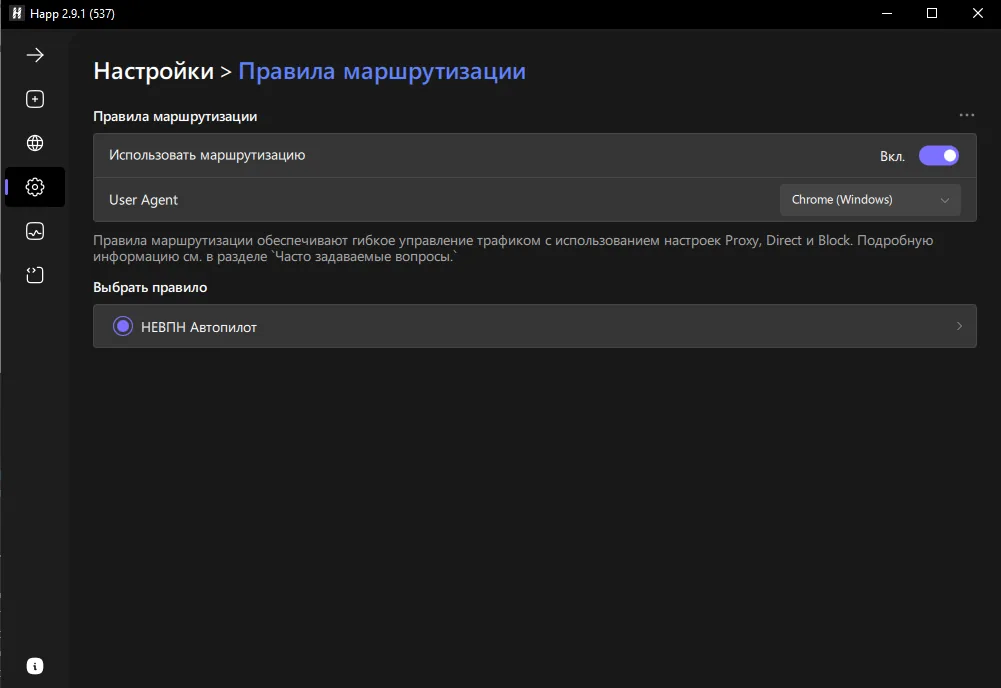
Если хочешь добавить свои домены вручную или используешь ключ от другого провайдера:
- Открой Happ →
Настройки→Маршрутизация→Bypass / Whitelist. - Добавь домены:
*.gosuslugi.ru,*.sberbank.ru,*.cbr.ru,*.nalog.ru, и любые другие, что нужны. - Можно использовать готовые списки —
geosite:cn,geosite:ru(зависит от версии Happ).
Чёрный список — конкретные сайты через VPN
Обратная задача: использовать VPN только для определённых сайтов (например, YouTube, Twitter), а всё остальное напрямую.
Настройки→Маршрутизация→Proxy List / Blacklist.- Добавь домены, которые должны идти через VPN.
- Переключи режим маршрутизации в
Proxy only listed.
Per-app маршрутизация (Android, Windows)
На Android и Windows можно включать VPN только для конкретных приложений (split-tunneling).
- Android:
Настройки→Per-App Proxy→ выбрать приложения, которые пойдут через VPN. Остальные — напрямую. - Windows:
Settings→Routing→Per-process(для системного proxy через драйвер TUN — нужны права администратора).
На iPhone и Mac per-app маршрутизация ограничена системой Apple — нельзя точечно по приложениям, только по доменам/IP.
Connect on Demand (авто-подключение)
Connect on Demand — Happ подключается автоматически, когда устройство выходит в интернет.
- iPhone / iPad —
Настройки→Profile→ активироватьConnect on Demand. После — Happ подключается при разблокировке экрана или открытии любого приложения с интернетом. - Android —
Always-on VPNв системных настройках Android (вне Happ):Settings→Network→VPN→ шестерёнка Happ →Always-on VPN.
Удобно — больше не нужно вручную каждый раз нажимать Старт.
Что делать, если подключение не работает
| Проблема | Решение |
|---|---|
Старт нажимается, но индикатор не зеленеет | Сервер недоступен — выбери другой узел. Если все серверы из подписки не работают, обнови подписку (свайп вниз по списку) |
| Подключилось, но в браузере «Нет интернета» | Конфликт с другим VPN или прокси системы. Отключи в системных настройках всё, кроме Happ |
| Подключается, но Telegram/YouTube не работают | DPI частично блокирует протокол. Поменяй транспорт в сервере (WebSocket → gRPC или TCP) или попробуй другой узел |
| После переподключения через 1–2 минуты обрывается | На Android — battery saver. Сними ограничения с Happ: Настройки → Приложения → Happ → Аккумулятор → Без ограничений |
Старт нажимается, не появляется системный запрос разрешения VPN | Удали и установи Happ заново. Запрос разрешения появляется при первом подключении |
Полная диагностика всех типовых проблем — страница Поддержки.
Связанное
- Маршрутизация в Happ — правила по доменам и приложениям, whitelist целиком
- Что и как добавить в Happ — ключ, сервер, подписку или второе устройство
- Импорт ключа — три способа добавить ключ
- Добавить сервер — управление списком узлов
- Получить выделенный VLESS-ключ — Trial 7 дней и платные тарифы
- Поддержка — что делать когда что-то не работает